
はじめに
「来年度の学会、プロジェクト管理どうしよう…」
学会の準備は、演題募集、参加登録、会場手配、タイムスケジュール管理など、やることが膨大です。関係者への進捗共有も含めると、Excelやメモアプリだけでは限界を感じていました。
「Notionで管理するといい」という話はよく耳にしていました。でも、触ったことすらない。今から勉強する時間もない。そんな状況でした。
そんなとき、ちょうど話題になっていたのがAnthropicのAIエージェント「Claude Cowork」に搭載された新機能『Computer Use』です。AIが自分のPCの画面を見て、マウスやキーボードを操作してタスクを自律的に完了してくれるという機能です。
「これを使えば、Notionを知らなくても、Claudeが代わりに操作して作ってくれるのでは?」
そう思い立って、実際に試してみました。本記事は、その体験をありのままにお伝えする感想レポートです。
Claude Cowork の「Computer Use」とは?
従来のClaude(チャット版)との決定的な違い
これまでのClaude(チャット版)は、あくまでも「質問に答えてくれる賢い対話相手」でした。どんなに的確なアドバイスをもらっても、実際に手を動かしてPCを操作するのは人間側の仕事でした。
Claude CoworkのComputer Useは、その常識を覆します。
Claudeが、実際にあなたのPCの画面を見て、マウスを動かし、キーボードで文字を入力し、タスクを完了してくれます。
つまり、「どうやればいいか教えてくれるAI」から「代わりにやってくれるAI」へ、大きな進化を遂げたのです。
どういう仕組みでPCを操作するのか
Computer Useの動作の流れはシンプルです。
まずClaudeが画面のスクリーンショットを撮影して現在の状態を把握します。次に目的を達成するためにどこをクリックするか、何を入力するかを判断します。そして実際にマウスクリックやキーボード入力を実行し、再度スクリーンショットで操作結果を確認します。これをタスクが完了するまで繰り返します。
まさに「人間がPCを操作するときとまったく同じ流れ」をAIが代行するイメージです。
なお、2026年4月1日時点、Claude Coworkを使用するにはClaude Pro(またはClaude Max)プランでの利用が必要です。セキュリティ面では、アプリごとにユーザーの許可が必要な設計になっているため、私はChromeにClaudeの拡張機能を入れて、ClaudeがChromeを操作できるようにしています。Chromeでは別のタブをひらいていてもComputer Useの作業を実行してくれます。金融・医療など機密性の高いアプリはデフォルトでブロックされています。
今回の実験内容─来年度の学会のプロジェクト管理をNotionで作る
Claude Coworkに渡した指示の内容
今回私がClaude Coworkに渡したプロンプトは、以下のような内容です。
来年の6月に開催する学会のプロジェクト管理をChrome上のNotionのWebアプリで作成してください。技術的な指示は何もしていません。「Notionでこういうものを作って」と伝えただけです。
Notionを選んだ理由と「未経験」というハードル
Notionを選んだのは、関係者との情報共有がしやすく、データベース機能でタスク管理と進捗確認を一元管理できると聞いていたからです。
ただ正直なところ、Notionは「使いこなせれば強力だけど、慣れるまでが大変」というイメージがありました。リレーション、ビュー…聞き慣れない概念が多く、チュートリアルを見る気にもなりませんでした。
私のNotion経験値は、文字通りゼロ。
そんな状態で、Claude coworkに全てを委ねてみたのです。
実際の操作の様子──ClaudeがNotionを動かしていく過程
Claudeが最初に何をしたか(計画の提示)
プロンプトを入力すると、Claudeはいきなり操作を始めるのではなく、まず実行計画を尋ねてきました。
「学会プロジェクト管理用のデータベースを構築していきます。以下のどの項目を含めますか?…」
このように、事前に確認してくれる点は非常に安心感がありました。アプリをAIが勝手に操作するのは少し不安もあるため、この確認ステップはとてもありがたかったです。
画面上で起きていたこと
提案されたすべての項目(その他の項目があるため、必要に応じて追加もできます)にチェックを入れて承認すると、Claudeが動き始めました。
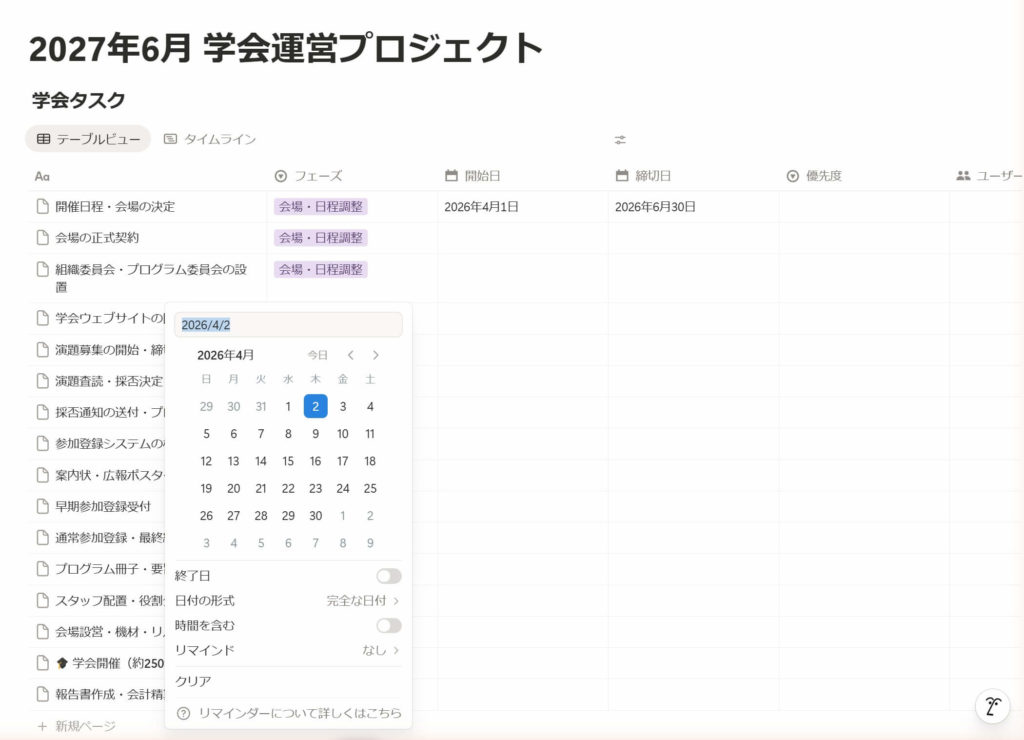
画面上では、Notionのページタイトルを入力し、データベースを挿入し、プロパティ(列)を設定し、最初の列から行を追加しながら「開催日程・会場の決定」「会場の正式契約」などの文字が自動で入力される。その一連の動作を、Claudeが自律的に進めていきます。
まるで、透明人間がPCを操作しているような、不思議な感覚でした。
操作スピードは人間よりかなり遅めで、間違うこともありましたが、修正しながら着実に進んでいく様子は、見ていて思わず「すごい…」と思いました。
途中で利用制限で止まった場面
完全にノンストップだったわけではありません。1時間くらい経ったところで利用制限に引っかかって止まりました。その時の画像がこちらです↓
利用制限が解除される時間まで待って再開しました。
完成したNotionの中身──どんなプロジェクト管理ができあがったか
作成されたページ・データベースの構成
完成したNotionのワークスペースには、以下のページが作成されていました。
- 学会運営プロジェクトページ(トップページ)
- タイムライン(会場の決定〜開催当日、報告書作成・会計精算までのタイムライン)
- 学会タスクのデータベース(テーブルビュー)
データベースには、フェーズ・期日・優先度・ユーザーといったプロパティが設定されており、見た目も整然としていました。
学会運営に必要な項目はちゃんと揃っていたか
率直に言うと、必要な要素はほぼ網羅されていました。
必要な項目はすべてカバーされており、すべて自動で追加されていたのには驚きました。
学会運営の典型的な業務フローをClaudeが理解した上で、過不足なく構成してくれたようです。
Notion未経験の私から見た「使いやすさ」の率直な印象
正直なところ、Notionを使うのが初めての私は、機能をひとつひとつ調べながら作っていこうとしていました。しかし、それでは時間がかかりすぎてもったいないと感じ、Claude Coworkを活用してNotionのページを作成してもらうことを思いつきました。
実際に出来上がったプロジェクト管理ページを手にしたとき、「ゼロからページを作る」という最もハードルの高い作業を、まるごと乗り越えられた感覚がありました。白紙のページを前に何から始めればいいか途方に暮れる、あの経験をせずに、最初から「使える状態」でスタートできたのは、大きなメリットだったと思います。
実際に使ってみた感想──良かった点・気になった点
良かった点:ここが想像以上だった
① ツールの知識ゼロでも「完成品」から入れる
Notionの操作方法を一切調べることなく、使える状態のワークスペースが手に入りました。「学ぶ」より先に「使う」という順序で始められたのは、時間的なコストが極めて低く、実際の業務ニーズにすぐ応えられる点で非常に助かりました。
② 人間が気づかない項目まで補完してくれる
前述のとおり、すべての実用的な管理項目を自動で追加してくれました。Claudeが学会運営の文脈を理解した上で構成を考えてくれている印象です。
③ 操作の透明性が高く、安心して見守れる
事前に計画を尋ねてから動く設計と、アプリへのアクセス時に許可を求める仕組みのおかげで、「知らないうちに何かやられていた」という不安がありませんでした。操作をリアルタイムで確認できる点も安心でした。
気になった点:ここはまだ改善余地あり
① 操作スピードは人間よりかなり遅い
画面認識→判断→操作→確認というサイクルを繰り返すため、単純な作業でも体感として「かなりゆっくり」と感じます。また、同じセル内に複数の項目を入力したり、別の場所に入力したりして間違う場面もありました(途中で気づいてやり直してくれます)。そのため、急いでいるときには自分でやって、「食事や休憩中あるいは寝ている間に実行してもらおう」くらいの気持ちで実行した方が良いと思います。
② 複雑な条件のカスタマイズは追加指示が必要
初期構成はとても優秀でしたが、細かいカスタマイズは、追加で指示をやりとりする必要があります。最初の指示に詳細を盛り込んでおくほど、仕上がりが期待に近くなると思います。
③ 制約があり、安全性と使用方法に十分注意する必要あり
現時点でPro/Maxプランのみ対応という制約があり、Proプランでは1時間くらいで利用制限になりました。ちなみに1週間の利用制限に関しては、16%使用していたため、今回のようなプロンプトをClaude coworkで実行する場合には、1日に平均して1回くらいしか使用できません。また、複雑なタスクでは稀に意図しない動作が起きる可能性があるため、安全性と使用方法に十分注意しましょう。
「非常に有望な発展途上の機能」の段階であることを踏まえた評価
2026年4月2日時点での評価として、Computer Useは「完成品」ではなく「非常に有望な発展途上の機能」という位置づけです。
現状でも十分に実用的な場面はありますが、完璧を期待するのではなく「AIと一緒にゆっくり時間をかけて作り上げる」というスタンスで使うのが、今の段階では最もストレスなく活用できる向き合い方だと感じました。
仕事にComputer Useは使えるか?私なりの結論
「Notionを覚える時間」より「目的を達成すること」を優先できる
学会運営に関わる大学教員の方々は、本業の研究・教育・臨床の業務の傍ら、事務局業務をこなしています。新しいツールの習得に時間を割く余裕がないのが実情です。
Computer Useは、その問題に対して一つの現実的な答えを示してくれました。「ツールを覚える」というプロセスを飛ばして、「ツールを使って目的を達成する」ところから始められる。 これは、時間的制約の大きい専門職にとって、非常に価値ある体験です。
こんな人・こんな場面におすすめ
以下のような状況にある方には、ぜひ試してほしい機能です。
- 使ったことのないツールで何かを作る必要があるが、学習コストをかけたくない
- やるべき作業の全体像はわかっているが、どこから手をつけていいかわからない
- PC作業の「最初のひな型」だけ作ってもらえれば、あとは自分で調整できる
- 学会・研究プロジェクトなど、多岐にわたる管理業務を効率化したい
逆に、金融・医療・人事など機密情報を扱うアプリへの適用はAnthropicも非推奨としており、現時点では控えるようにしてください。
おわりに
Computer Useで変わる「AIとの付き合い方」
これまでのAIは「相談できる優秀な同僚」でした。Computer Useは「代わりに手を動かしてくれる同僚」です。この違いは、実際に体験してみると思った以上に大きいと感じます。
Notionの機能を全く使ったことがない私が、学会プロジェクト管理の「使える状態」のワークスペースを手に入れられた体験は、単なる便利さを超えて「AIと人間の協働の新しい形」を実感するものでした。
この方向性が進化していけば、「ツールを覚えること」に費やしていた時間を、本来やりたいことに向けられる未来が現実になりそうです。
次は、Dispatch機能を使ってスマートフォンから自宅PCのClaudeに指示を出し、外出先から学会の準備作業を進めることに挑戦してみたいと思っています。
本記事の内容は2026年4月2日時点の情報に基づいています。Computer Useは、今後仕様が変更される可能性があります。